
Việc nâng cấp lên Windows 11 không chỉ mang lại trải nghiệm người dùng tốt hơn với nhiều cải tiến về giao diện và bảo mật, mà còn yêu cầu hệ thống của bạn phải đáp ứng những tiêu chuẩn tối thiểu như Secure Boot và TPM 2.0. Đối với người dùng mainboard Gigabyte, việc kích hoạt các tính năng này có thể gặp một số khó khăn. Bài viết này sẽ hướng dẫn chi tiết cách kiểm tra và bật Secure Boot cùng TPM 2.0, giúp bạn đảm bảo quá trình cài đặt Windows 11 diễn ra suôn sẻ.
Kiểm Tra Hỗ Trợ Secure Boot Trên Máy Tính Của Bạn
Trước khi tiến hành kích hoạt, kiểm tra xem hệ thống của bạn có hỗ trợ Secure Boot hay không.
Bước 1: Mở System Information
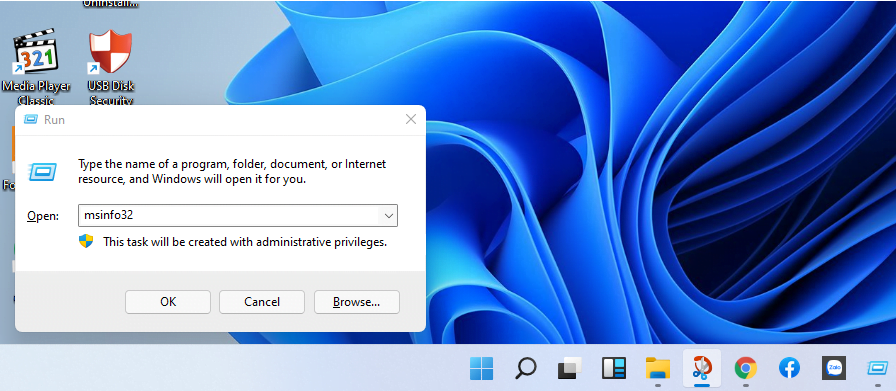
- Nhấn tổ hợp phím Windows + R để mở hộp thoại Run.
- Gõ msinfo32 và nhấn Enter.
Bước 2: Kiểm Tra Chế Độ BIOS
Trong cửa sổ System Information, tìm mục BIOS Mode:
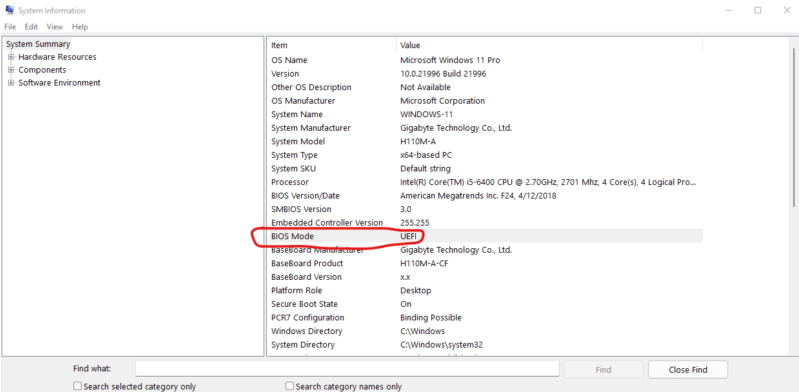
- Nếu hiển thị UEFI, hệ thống của bạn hỗ trợ Secure Boot.
- Nếu hiển thị Legacy, hệ thống không hỗ trợ Secure Boot.
Bước 3: Kiểm Tra Trạng Thái Secure Boot
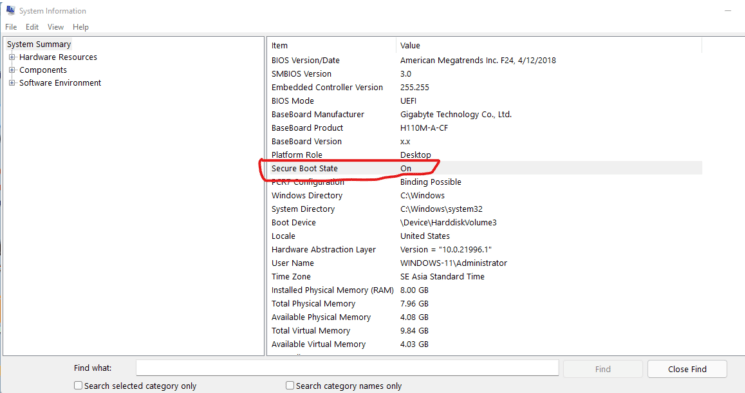
Tìm mục Secure Boot State:
- Nếu hiển thị On, Secure Boot đã được bật.
- Nếu hiển thị Off, Secure Boot đang tắt và cần được kích hoạt trong BIOS.
Cách Bật Secure Boot Trong BIOS Của Mainboard Gigabyte
Để bật Secure Boot trên mainboard Gigabyte, thực hiện các bước sau:
Bước 1: Truy Cập BIOS
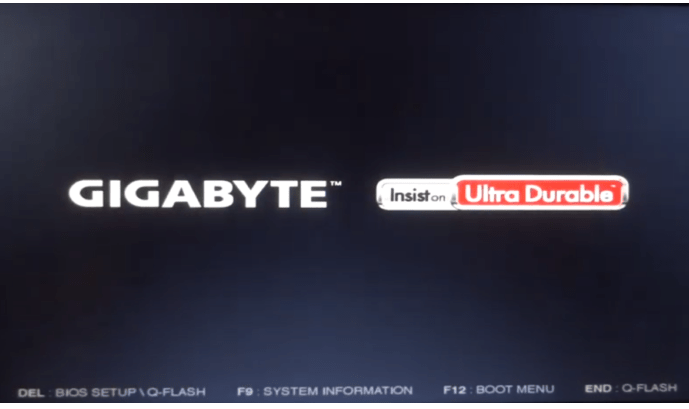
- Tắt hoàn toàn máy tính.
- Khởi động lại và nhấn liên tục phím Delete để vào giao diện BIOS.
Bước 2: Điều Hướng Đến Tab BIOS
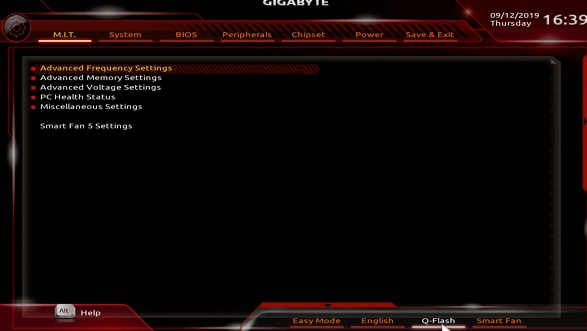
Sử dụng phím mũi tên để chọn tab BIOS trong giao diện BIOS.
Bước 3: Kích Hoạt CSM Support
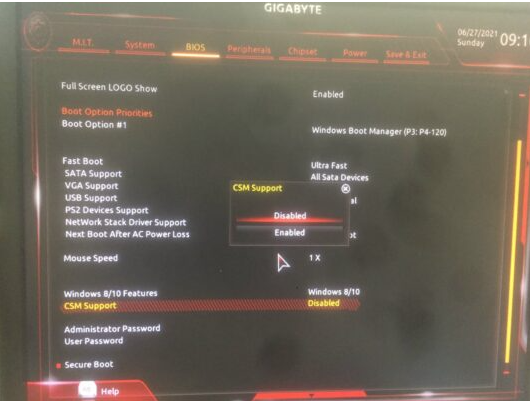
Tìm mục CSM Support và đặt thành Enabled.
Bước 4: Bật Secure Boot
Tìm mục Secure Boot hoặc Attempt Secure Boot và đặt thành Enabled.
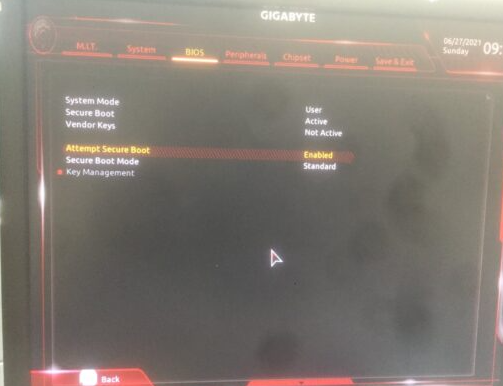
Lưu ý: Giao diện BIOS có thể khác nhau tùy theo phiên bản và model mainboard. Nếu không tìm thấy các mục trên, hãy tham khảo hướng dẫn sử dụng của mainboard hoặc trang hỗ trợ của Gigabyte.
Kiểm Tra Phiên Bản TPM Trên Windows
Để cài đặt Windows 11, hệ thống cần hỗ trợ TPM 2.0. Để kiểm tra phiên bản TPM hiện tại:
Bước 1: Mở TPM Management
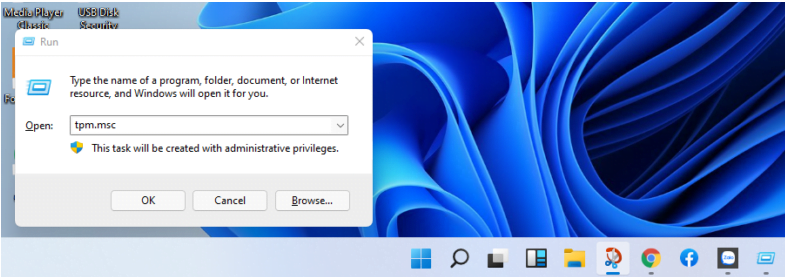
- Nhấn tổ hợp phím Windows + R để mở hộp thoại Run.
- Gõ tpm.msc và nhấn Enter.
Bước 2: Kiểm Tra Phiên Bản TPM
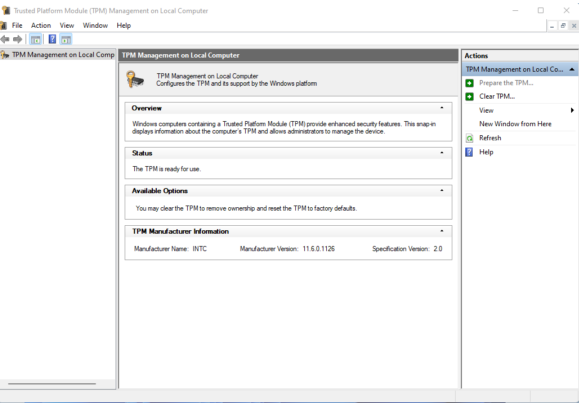
Trong cửa sổ Trusted Platform Module (TPM) Management, tìm mục Specification Version:
- Nếu hiển thị 2.0, hệ thống của bạn đáp ứng yêu cầu.
- Nếu hiển thị phiên bản thấp hơn hoặc không có TPM, cần kích hoạt hoặc nâng cấp TPM.
Cách Bật TPM 2.0 Trong BIOS Của Mainboard Gigabyte
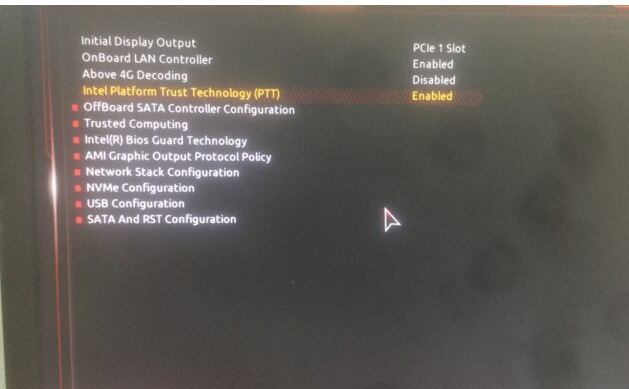
Nếu TPM chưa được kích hoạt, thực hiện các bước sau:
Bước 1: Truy Cập BIOS
Khởi động lại máy tính và nhấn phím Delete để vào BIOS.
Bước 2: Điều Hướng Đến Tab Peripherals
Chọn tab Peripherals trong giao diện BIOS.
Bước 3: Kích Hoạt Intel Platform Trust Technology (PTT)
Tìm mục Intel Platform Trust Technology (PTT) và đặt thành Enabled.
Bước 4: Lưu Và Thoát
Lưu các thay đổi và khởi động lại máy tính. Sau khi hoàn tất, TPM 2.0 sẽ được kích hoạt trên hệ thống của bạn.
Tại Sao Nên Nâng Cấp Lên Windows 11?
Windows 11 không chỉ mang đến nhiều cải tiến mà còn tăng cường bảo mật cho hệ thống. Việc bật Secure Boot và TPM 2.0 không chỉ giúp bạn cài đặt Windows 11 mà còn bảo vệ dữ liệu quan trọng khỏi các mối đe dọa.
Bài viết sử dụng nguồn 100% từ: Cách kích hoạt Secure Boot, TPM 2.0 (Trusted platform module)trên main gigabyte để cài đặt Windows 11
Câu Hỏi Thường Gặp
Làm thế nào để biết máy tính của tôi có hỗ trợ Secure Boot?
Kiểm tra trong System Information mục BIOS Mode. Nếu hiển thị UEFI, máy tính hỗ trợ Secure Boot.
Nếu máy tính không hỗ trợ TPM 2.0, tôi có thể cài đặt Windows 11 không?
Windows 11 yêu cầu TPM 2.0. Nếu không có, bạn cần nâng cấp phần cứng hoặc sử dụng giải pháp thay thế, nhưng điều này không được khuyến nghị do rủi ro bảo mật.
Bạn có thể tham khảo thêm các sản phẩm và dịch vụ liên quan đến công nghệ tại QTCLand.

Có thể bạn quan tâm:
Đây là Thinkpad Trackpoint II bàn phím tôi đã dùng 2 năm để gõ mỗi ngày
Mình là người thường xuyên sử dụng máy tính và hai [...]
Đầu thu truyền hình mặt đất DVB – T2 LTP Việt Nam thu được 60 kênh nét luôn
Ngày xửa ngày xưa, khi còn bé thì mình vẫn còn [...]
Review Máy rửa chén bát ELECTROLUX ESF6010BW cỡ nhỏ,rửa 8 bộ
Mình có một lời thú nhận: Mình không biết nấu cơm, [...]
Dự Báo Nhiệt Độ Tại Hải Phòng
Đầu tiên, khi phát triển NGOC Technologies thì mình chỉ đơn [...]
Làm sao để biết công suất thực của đèn năng lượng mặt trời khi biết Lumen
Trước này, khi mua nhà mới hoặc các dự án bất [...]
Battlefield 6 Khiến Activision ‘Run Sợ’, Black Ops 6 Mở Cửa Miễn Phí Cả Tuần
Cảm giác như năm 2016 đang quay trở lại, với hai [...]